
Télécharger DockDrop – Partage de fichiers rapide, téléchargement sécurisé, utilitaire de dock gratuit
Vue d'ensemble
DockDrop est un utilitaire léger, basé sur le dock, qui transforme le partage de fichiers en une expérience de glisser‑déposer. Conçu pour les utilisateurs macOS et Windows qui ont besoin d’un moyen rapide et sécurisé de télécharger des fichiers vers les protocoles cloud et serveur courants, DockDrop se place dans le dock de votre système sous la forme d’une petite icône reconnaissable. Lorsque vous devez envoyer un document, une photo ou tout autre fichier, il suffit de sélectionner le dossier, de le glisser sur l’icône DockDrop, et de laisser l’application gérer le reste.
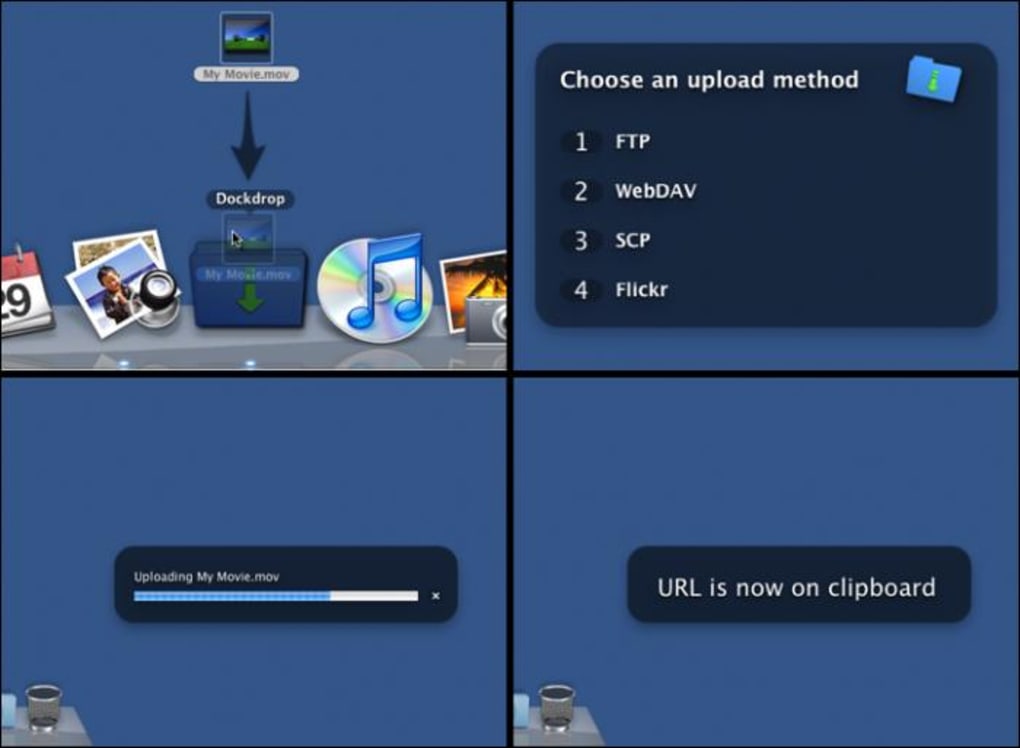
En quelques secondes, le fichier est téléchargé via FTP, WebDAV ou SCP, et DockDrop copie automatiquement une URL publique dans votre presse‑papier, prête à être collée dans un e‑mail, un chat ou les réseaux sociaux. L’application s’intègre également à Flickr, permettant aux photographes de télécharger des images directement sans ouvrir de navigateur. Bien qu’il s’agisse de la première version, la feuille de route de développement promet un support futur d’Amazon S3 et de SFTP, garantissant que DockDrop reste pertinent à mesure que les besoins de transfert de fichiers évoluent.
Sa promesse principale — rapidité, simplicité et sécurité — en fait un compagnon idéal pour les freelances, designers, développeurs et toute personne qui déplace fréquemment des fichiers entre machines locales et serveurs distants. La version gratuite offre toutes les fonctionnalités essentielles sans frais cachés, et les mises à jour régulières maintiennent la liste des protocoles à jour tout en renforçant les correctifs de sécurité. Que vous soyez un utilisateur avancé qui a besoin d’un client FTP rapide ou un utilisateur occasionnel qui veut simplement partager une photo avec des amis, l’interface minimaliste de DockDrop élimine la courbe d’apprentissage associée aux outils traditionnels de transfert de fichiers.
Fonctionnalités clés
- Téléchargement par glisser‑déposer directement depuis le dock pour un transfert de fichier instantané.
- Prend en charge plusieurs protocoles : FTP, WebDAV, SCP et le téléchargement d’images Flickr.
- Génération automatique d’URL copiée dans le presse‑papier pour un partage immédiat.
- Transfert sécurisé utilisant le chiffrement intégré pour les protocoles pris en charge.
- Empreinte légère – fonctionne discrètement en arrière‑plan sans ralentir votre système.
- Gratuit à télécharger avec des extensions premium optionnelles futures (par ex., Amazon S3, SFTP).
- Compatibilité multiplateforme : application native macOS et version Windows.
- Mises à jour automatiques régulières maintiennent les correctifs de sécurité et le support des protocoles à jour.
Instructions d’installation & d’utilisation
L’installation de DockDrop est simple et ne prend que quelques minutes. Suivez ces étapes pour mettre l’application en marche sur macOS et Windows :
Installation étape par étape
- Télécharger l'installateur : Visitez le site officiel de DockDrop et cliquez sur le bouton « Download for macOS » ou « Download for Windows ». Le fichier est un exécutable signé et sécurisé (
.dmgpour macOS,.exepour Windows). - Lancer l'installateur : Sur macOS, faites glisser l'icône DockDrop dans votre dossier Applications. Sur Windows, double‑cliquez sur le fichier
.exeet suivez les invites de l’assistant, en acceptant le contrat de licence et en choisissant le dossier de destination. - Accorder les permissions : Le premier lancement demandera l’accès à votre dock (macOS) ou à la barre des tâches (Windows) ainsi que la permission de lire/écrire des fichiers pour le téléchargement. Approuvez ces invites pour activer toutes les fonctionnalités.
- Configurer les protocoles : Ouvrez DockDrop depuis le dock/la barre des tâches, puis accédez à Paramètres → Connexions. Ajoutez vos identifiants FTP, WebDAV ou SCP, et éventuellement liez votre compte Flickr pour les téléchargements d’images. Chaque entrée nécessite une adresse serveur, un nom d’utilisateur et un mot de passe ; vous pouvez également activer « Enregistrer les identifiants en toute sécurité » pour plus de commodité.
- Terminer la configuration : Cliquez sur « Save » et fermez la fenêtre des paramètres. DockDrop apparaîtra désormais comme une petite icône dans votre dock ou votre barre des tâches, prête à l’emploi.
Comment utiliser DockDrop
Utiliser DockDrop est intentionnellement simple :
- Sélectionnez le fichier ou le dossier que vous souhaitez partager.
- Glissez la sélection sur l’icône DockDrop.
- Choisissez le protocole cible dans la liste déroulante qui apparaît (par ex., FTP – mysite.com).
- DockDrop télécharge le contenu en arrière‑plan. Une fois terminé, une URL est automatiquement placée dans votre presse‑papier.
- Collez l’URL où vous le souhaitez — e‑mail, Slack, réseaux sociaux, etc.
La barre de progression intégrée à l’application fournit un retour en temps réel, et vous pouvez annuler un téléchargement à tout moment en cliquant sur le bouton « Stop ». Parce que l’application gère l’authentification de façon sécurisée, vous n’avez jamais besoin d’exposer les mots de passe en texte clair. Pour les utilisateurs avancés, DockDrop prend également en charge les téléchargements par lots : il suffit de glisser un dossier contenant plusieurs fichiers, et l’application créera des URL individuelles pour chaque élément, les copiant dans le presse‑papier sous forme de liste séparée par des virgules.
Compatibilité, avantages & inconvénients
DockDrop est conçu pour macOS (10.13 et versions ultérieures) et Windows 10/11. La version macOS fonctionne comme une application Cocoa native, assurant une intégration fluide avec le dock du système et respectant le bac à sable de sécurité d’Apple. La version Windows est compilée avec .NET Core, offrant un exécutable léger qui apparaît dans la barre des tâches et prend en charge toutes les API Windows modernes. Les deux versions sont 64 bits, optimisées pour la performance, et reçoivent des mises à jour automatiques via le mise à jour intégré.
Avantages
- Vitesse : le téléchargement instantané par glisser‑déposer élimine le besoin de configuration manuelle.
- Sécurité : prend en charge les transferts chiffrés (FTPS, SFTP à l’avenir) et stocke les identifiants en toute sécurité.
- Gratuit : toutes les fonctionnalités de base sont disponibles sans frais, sans publicités cachées.
- Multiplateforme : expérience cohérente sur macOS et Windows.
- Interface minimaliste : pas de fenêtres encombrées ; l’icône du dock gère tout.
Inconvénients
- Actuellement, il manque le support natif de SFTP et d’Amazon S3 (prévu pour de futures versions).
- Pas d’aperçu de fichier intégré avant le téléchargement ; les utilisateurs doivent faire confiance aux fichiers sélectionnés.
- Limité à trois protocoles dans la version gratuite ; les utilisateurs avancés peuvent avoir besoin d’extensions.
- Seules les plateformes de bureau sont prises en charge ; aucune application mobile pour le moment.
- La journalisation avancée est minimale, ce qui peut être un inconvénient pour les audits d’entreprise.
Note globale : 4.5/5 – DockDrop tient sa promesse de partage de fichiers rapide, sécurisé et sans tracas directement depuis le dock. Son modèle gratuit et son design léger en font un choix de premier plan tant pour les utilisateurs occasionnels que professionnels.
FAQ & Conclusion
Questions fréquentes
DockDrop est‑il gratuit à utiliser ?
Oui, DockDrop est entièrement gratuit pour les fonctionnalités de base, y compris les téléchargements FTP, WebDAV, SCP et Flickr. Des extensions premium futures peuvent être proposées, mais l’application de base reste gratuite.
Quels systèmes d’exploitation sont pris en charge ?
DockDrop fonctionne sur macOS 10.13 ou ultérieur et sur Windows 10/11 (64 bits). Les deux versions reçoivent des mises à jour automatiques.
Puis‑je utiliser DockDrop avec SFTP ou Amazon S3 ?
Le support de SFTP et d’Amazon S3 est prévu pour une future version. L’équipe de développement travaille activement à ces intégrations, et les utilisateurs seront informés via le mise à jour intégré.
Quel est le niveau de sécurité du transfert de fichiers ?
DockDrop utilise des protocoles chiffrés (FTPS, SCP) lorsqu’ils sont disponibles, et stocke les identifiants dans le trousseau sécurisé du système d’exploitation (macOS) ou le Gestionnaire d’identifiants Windows. Tous les transferts sont effectués via SSL/TLS lorsque le serveur le prend en charge.
Que se passe‑t‑il après le téléchargement d’un fichier ?
Après un téléchargement réussi, DockDrop génère une URL publique et la copie automatiquement dans votre presse‑papier, prête à être partagée immédiatement.
En résumé, DockDrop redéfinit la façon dont nous partageons des fichiers sur le bureau. Son design centré sur le dock élimine la friction d’ouverture de clients séparés, tandis que le support de FTP, WebDAV, SCP et Flickr couvre la plupart des scénarios quotidiens. La nature gratuite, sécurisée et régulièrement mise à jour de l’application en fait un ajout précieux à tout flux de travail — que vous soyez photographe ayant besoin de téléchargements rapides sur Flickr, développeur poussant des builds via SCP, ou travailleur à distance partageant des documents via WebDAV. Téléchargez DockDrop aujourd’hui, ajoutez‑le à votre dock, et commencez à partager des fichiers en quelques secondes. Faites l’expérience de la simplicité des téléchargements par glisser‑déposer et gardez votre flux de travail à la vitesse d’Internet.







